
QuickQ Mac版客户端下载与安装实用指南
不少人换了新Mac后,想继续用熟悉的网络工具,却发现找不到对应版本,或者装完打不开。其实Mac端流程并不复杂,只要按顺序操作,几分钟就能搞定。
下载前先确认系统环境
打开左上角苹果菜单,点“关于本机”,看清macOS版本号。多数客户端要求 montery 或更高系统,老机器可能装不上。
另外建议用自带Safari或Chrome访问官网,别从来路不明的网盘、论坛下安装包,容易夹带不明插件。
官网获取安装包
在官网找到Mac下载入口,一般会直接给出.dmg文件。下载完成后不要急着双击,先到“下载”文件夹里看文件大小是否完整,明显偏小多半是没下完。
安装具体步骤
1. 双击.dmg,会弹出一个小窗口,把应用图标拖进右侧Applications文件夹。
2. 打开“启动台”或“应用程序”,找到刚拖进去的图标。
3. 首次打开若提示“无法验证开发者”,到系统设置→隐私与安全性,点“仍要打开”。
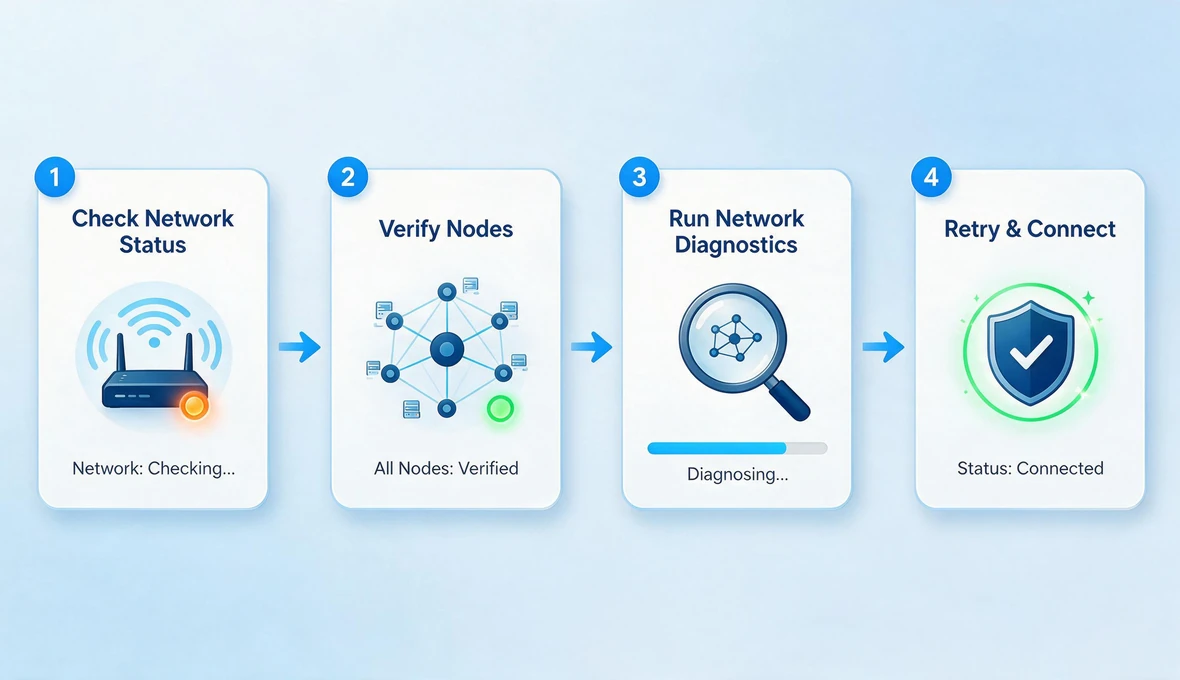
4. 按提示允许网络权限,再登录账号即可使用。
常见踩坑与处理
有人拖完文件却找不到软件,多半是拖到了桌面而非Applications,重新拖一次就行。
若提示已损坏,可在终端执行一次移除隔离属性的命令,或重新下载官方包。公司电脑若开了设备管理,可能被策略拦截,需要先联系管理员放行。
用前小建议
装好后先连一次测试节点,确认能正常切换。不需要时从菜单栏退出,比直接强制关闭更稳妥。定期回官网看有没有更新,旧版本偶尔会出现连不上的情况。
按上面流程走一遍,基本就能顺利用上Mac客户端,后续只需留意系统升级后的兼容提示即可。